はじめに
「ChatGPTやClaudeを、自分のSlackやDiscordで使えたら便利なのに…」
そう思ったことはありませんか?OpenClawを使えば、それが実現できます。
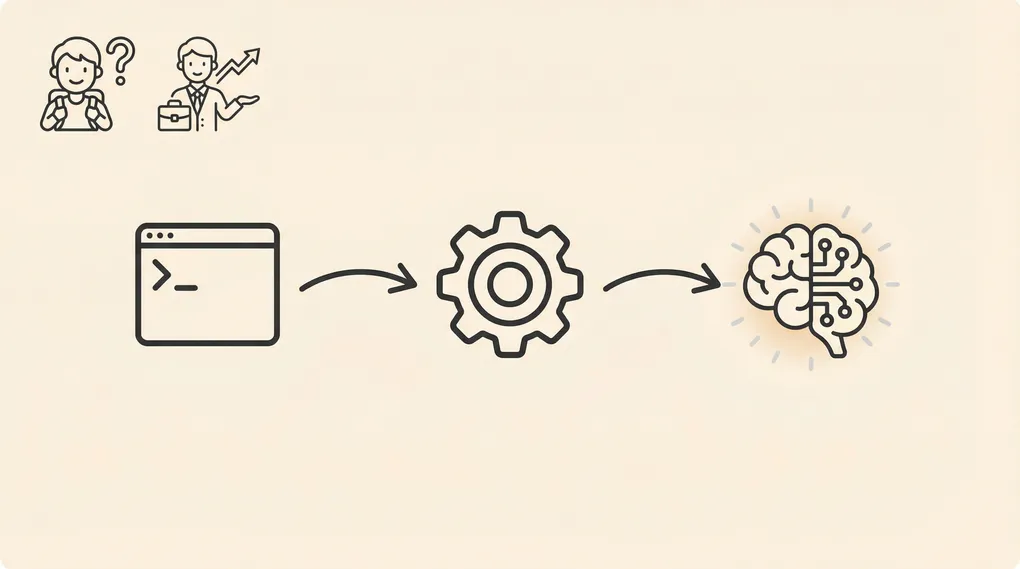
OpenClawは、AIアシスタントを自分のデバイスで動かし、普段使っているメッセージアプリ(Discord、Telegram、Slack、WhatsAppなど)から操作できるオープンソースツールです。
この記事では、セキュリティを重視しながら、初心者の方でも迷わずにOpenClawを設定できるように解説します。
この記事で得られること
- OpenClawとは何か、何ができるのかを理解できる
- 安全にOpenClawをインストール・設定する手順がわかる
- Discordで自分専用のAIアシスタントを使えるようになる
必要なもの(事前準備)
OpenClawを始める前に、以下を準備してください。
必須
| 項目 | 説明 |
|---|---|
| PC | macOS、Linux、またはWindows(WSL2推奨) |
| Node.js v22以上 | 公式サイトからインストール |
| LLM APIキーまたはサブスクリプション | Anthropic Claude Pro/Max(推奨)またはOpenAI ChatGPT Plus |
| メッセージアプリ | Discord、Telegram、Slackなど |
費用について
- OpenClaw本体: 無料(オープンソース)
- LLM利用料: 月額約$20〜(Claude Pro/Max、ChatGPT Plusなど)
💡 ポイント: OpenClawは「ガワ」です。AIの頭脳部分(LLM)は別途必要になります。Anthropic Claude Pro/MaxかOpenAI ChatGPT Plusのサブスクリプションがあれば、追加のAPIキー購入なしでOAuth認証で使えます。
インストール手順
ステップ1: Node.jsの確認
まず、Node.jsがインストールされているか確認します。
node -v
# v22.x.x と表示されればOKバージョンが古い場合は、Node.js公式サイトからv22以上をインストールしてください。
ステップ2: OpenClawのインストール
ターミナルで以下のコマンドを実行します。
npm install -g openclaw@latestインストールが完了したら、バージョンを確認します。
openclaw --versionステップ3: オンボーディングウィザードの実行
OpenClawには、設定を対話形式で進められるウィザードがあります。
openclaw onboard --install-daemonウィザードが以下を案内してくれます:
- LLM認証: AnthropicまたはOpenAIへのログイン
- ワークスペース設定: 作業ディレクトリの作成
- チャンネル設定: Discord/Telegram/Slackの接続
- デーモン設定: バックグラウンド起動の設定
🔐 セキュリティTip: ウィザードで設定した認証情報は
~/.openclaw/に保存されます。このディレクトリのパーミッションは700に設定されており、他のユーザーからはアクセスできません。
セキュリティを重視した設定
DMポリシーの設定(重要)
OpenClawはデフォルトでpairingモードになっています。これは知らない人からのDMを自動でブロックする、安全な設定です。
{
  "channels": {
    "discord": {
      "dmPolicy": "pairing"
    }
  }
}
各モードの説明:
| モード | 動作 | 推奨度 |
|---|---|---|
pairing | 未登録ユーザーにはペアリングコードを表示、承認後のみ応答 | ⭐⭐⭐ |
open | すべてのDMに応答(危険) | ❌ |
allowFromの設定
自分だけが使えるように、ユーザーIDを明示的に指定します。
{
  "channels": {
    "discord": {
      "dmPolicy": "pairing",
      "allowFrom": ["あなたのDiscordユーザーID"]
    }
  }
}
DiscordユーザーIDの確認方法:
- Discordの設定 → 詳細設定 → 開発者モードをON
- 自分のアイコンを右クリック → 「IDをコピー」
設定の健全性チェック
設定が安全かどうかを確認するコマンドがあります。
openclaw doctorこのコマンドは、危険な設定(DMポリシーがopenになっているなど)を警告してくれます。
Discordボットの設定
最も簡単に始められるDiscordの設定方法を紹介します。
ステップ1: Discordアプリケーション作成
- Discord Developer Portal を開く
- 「New Application」をクリック
- 名前を入力(例: My AI Assistant)
ステップ2: Bot設定
- 左メニューの「Bot」を選択
- 「Add Bot」をクリック
- Botトークンをコピー(後で使います)
- 「MESSAGE CONTENT INTENT」をONにする(重要!)
ステップ3: Botを招待
- 左メニューの「OAuth2」→「URL Generator」
- Scopesで
botを選択 - Bot Permissionsで以下を選択:
- Send Messages
- Read Message History
- Attach Files
- 生成されたURLをブラウザで開き、サーバーに招待
ステップ4: OpenClawに設定
~/.openclaw/openclaw.json を編集(なければ作成):
{
  "agent": {
    "model": "anthropic/claude-opus-4-6"
  },
  "channels": {
    "discord": {
      "enabled": true,
      "token": "あなたのBotトークン",
      "dmPolicy": "pairing",
      "allowFrom": ["あなたのDiscordユーザーID"]
    }
  }
}
ステップ5: Gateway起動
openclaw gateway restartこれでDiscordでボットにメンションすれば、AIが応答するようになります!
動作確認
Discordで以下を試してみましょう:
@あなたのBot こんにちは!AIアシスタントが応答すれば成功です。
よく使うコマンド
| コマンド | 説明 |
|---|---|
/status | 現在のセッション状態を表示 |
/new または /reset | セッションをリセット |
/model sonnet | モデルを切り替え(事前設定が必要) |
トラブルシューティング
Botが応答しない
- MESSAGE CONTENT INTENT がONになっているか確認
openclaw gateway statusでGatewayが動作しているか確認openclaw doctorで設定エラーがないか確認
認証エラーが出る
# 認証をやり直す
openclaw auth login
ログを確認する
openclaw gateway logs次のステップ
OpenClawを設定できたら、以下にも挑戦してみましょう:
- Telegramの追加:
openclaw onboardで追加可能 - Voice Wake(音声起動): macOSアプリで「Hey Claude」的な体験
- Skills(スキル): カスタムツールでOpenClawを拡張
- Cron Jobs: 定期実行タスクの設定
まとめ
OpenClawを使えば、AIアシスタントを自分のデバイスで動かし、セキュアに運用できます。
ポイントのおさらい:
- ✅
dmPolicy: "pairing"で不正アクセスを防止 - ✅
allowFromで許可ユーザーを明示 - ✅
openclaw doctorで設定を定期チェック - ✅ LLMはAnthropic Claude Pro/Maxが推奨
セキュリティを意識しながら、自分だけのAIアシスタントを楽しんでください!
参考リンク: